本使用须知适用于电脑端和手机端(今日校园APP)
1、认证登录
大连医科大学的应用系统全部通过“统一身份认证”平台进行身份认证登录和授权管理。
电脑端登录网址:https://cas.dmu.edu.cn/authserver/login
手机端(今日校园APP):
Ø 安装:在手机应用商店搜索“今日校园”并下载安装,点击打开今日校园APP。
Ø 注册:安装完成“今日校园”并打开APP,勾选“阅读并同意《今日校园使用协议》和《今日校园隐私政策》”并选择【学工号】登录;选择学校(大连医科大学),也可以在搜索栏输入学校名称并选择“大连医科大学”。
登录页面:
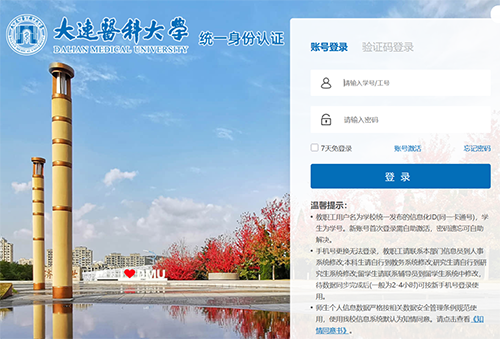
电脑端
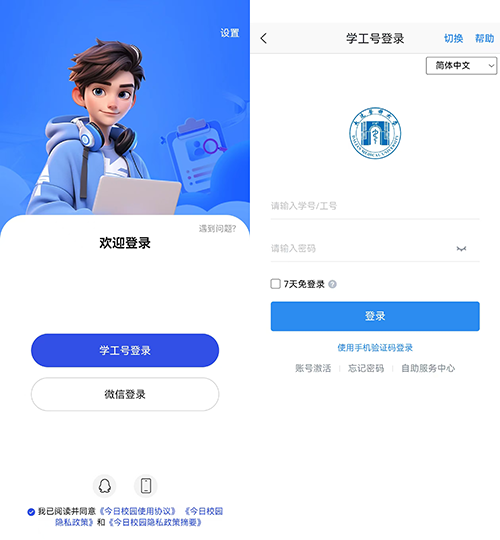
移动端(今日校园APP)
1.1.账号密码登录
账号:学生账号为学号。
密码:用户第一次登录需【账号激活】,激活过程中设置个人密码、绑个人手机号,详见第2节。
2.账号激活
用户访问网址:https://cas.dmu.edu.cn/authserver/login,点击“登录”按钮上方的【账号激活】完成账号激活。
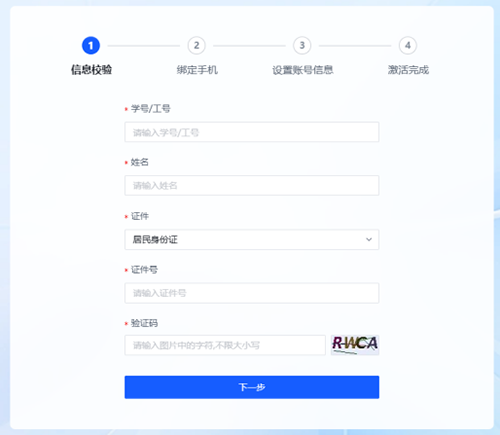
第一步,信息校验:点击【账号激活】,勾选【我已阅读激活须知】,点击【进入激活】,输入学号、姓名、选择证件类型、证件号、验证码,点击【下一步】。
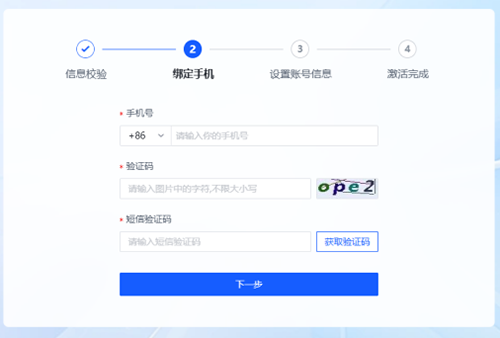
第二步,绑定手机:输入正确手机号、验证码、短信验证码,点击【下一步】。注:绑定手机号时必须保证该手机号能正常接收短信,留作后续登录时进行多因子认证使用。
第三步,设置密码:输入新密码和再次确认新密码,按提示注意密码强度,点击【确定】激活完成。
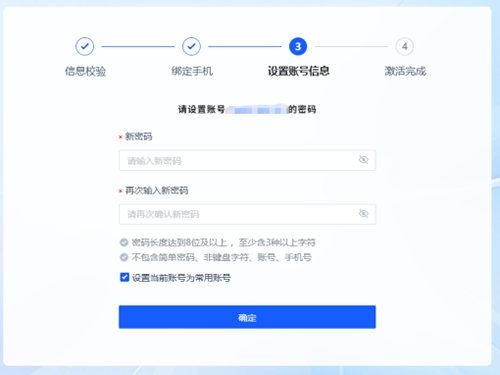
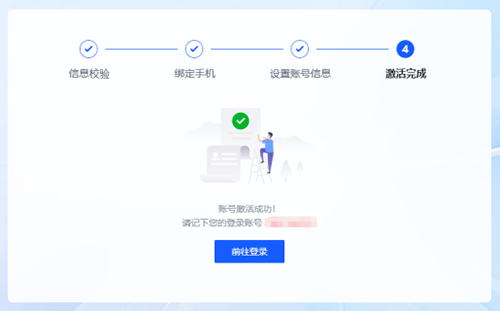
第四步,激活完成:激活完成后用户会收到账号激活成功短信,同时统一身份认证平台会引导用户登录。
3.忘记密码
当用户忘记密码时,可以点击“登录”按钮上方的【忘记密码】功能通过绑定的手机、邮箱重置密码。
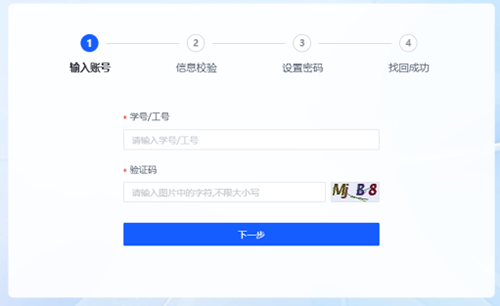
第一步,输入账号:输入自己的账号、验证码,点击【下一步】。
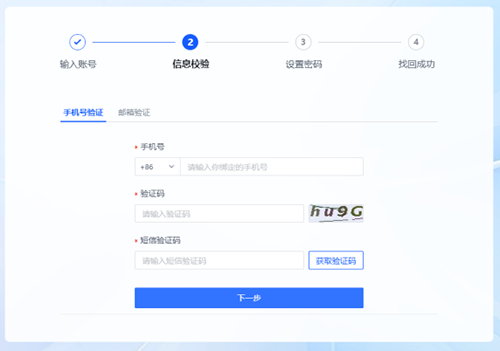
第二步,信息校验:重置密码系统支持手机号验证、邮箱验证二种方式。根据自己的实际情况选择,点击【下一步】。
第三步,设置密码:重新设置新的密码,点击【确定】。
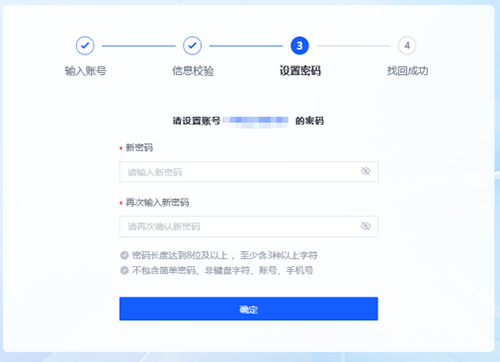
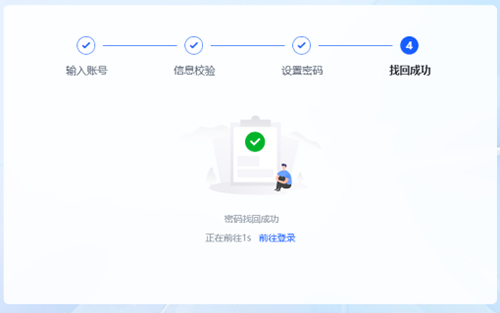
第四步,找回成功。
温馨提醒:
1、个人应妥善保管个人账号密码,不能随意告诉他人。
2、每次登录后需退出登录并关闭浏览器和应用,不在非官方系统和应用使用相同密码,不定期修改个人密码,因账号密码管理不善造成不良后果由个人负责。
3、报到期间,已激活账号原则上不要再次更换手机号。确实需要更改手机号的,未到校前请联系辅导员操作,到校后可在使用校园网的情况下,通过今日校园APP进入学工系统,在个人信息修改处更新。修改后2小时生效。(本科新生)
4、在学籍确定后,个人手机号变更,将调整到登录教务系统进行。(本科新生)




 大连医科大学官方微信